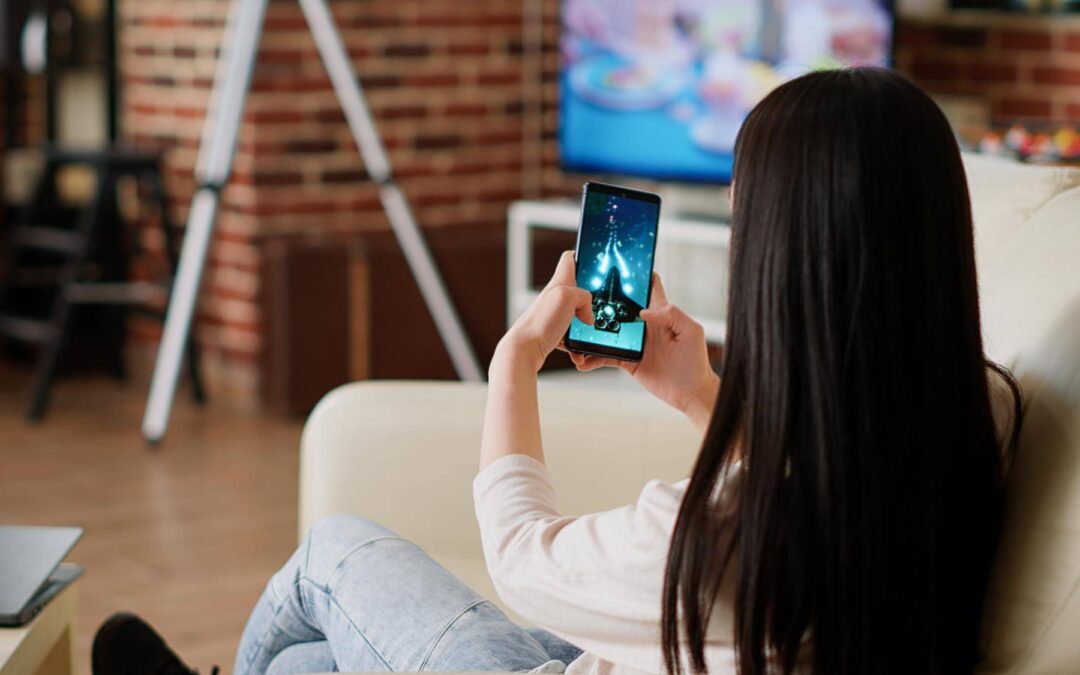
Najprościej oglądać TV z telefonu na telewizorze przez włączenie funkcji przesyłania obrazu w telefonie, wybranie telewizora z listy i potwierdzenie połączenia na ekranie TV, a gdy to się nie udaje skorzystanie z kabla HDMI z właściwą przejściówką zapewnia najszybszy i najpewniejszy efekt [1][3][5][7].
Jak najszybciej oglądać TV z telefonu na telewizorze bez problemów?
Najwygodniej wybrać połączenie bezprzewodowe, jeśli telefon i telewizor obsługują ten sam standard i są poprawnie przygotowane do odbioru, a alternatywą gwarantującą stabilność jest kabel HDMI z odpowiednią przejściówką dopasowaną do złącza w smartfonie [1][3][5][7].
W połączeniach bezprzewodowych konieczne bywa, aby oba urządzenia działały w tej samej sieci Wi‑Fi oraz aby na telewizorze był aktywny tryb odbioru obrazu, natomiast Miracast przez Wi‑Fi Direct łączy urządzenia bez udziału routera przy zgodnych modelach [1][3][5].
Jakie są metody i kiedy którą wybrać?
Do podstawowych metod należą Miracast z funkcjami Screen Mirroring i Smart View w Androidzie, AirPlay w urządzeniach Apple, urządzenia do castowania takie jak zewnętrzne dongle oraz połączenie przewodowe przez HDMI z przejściówką dopasowaną do portu telefonu [1][2][3][5].
Wybór metody zależy od kompatybilności sprzętu, dostępności wspólnej sieci Wi‑Fi lub obsługi Wi‑Fi Direct oraz od tego, czy telewizor ma wbudowane funkcje Smart TV czy wymaga zewnętrznego urządzenia pośredniczącego [1][2][3].
Jak przygotować telefon i telewizor przed połączeniem?
Sprawdź zgodność standardów przesyłania obrazu w telefonie i telewizorze oraz włącz w TV tryb odbioru obrazu zgodny z używaną technologią, aby urządzenia mogły się wzajemnie wykryć [1][3][5].
Upewnij się, że telefon i telewizor korzystają z tej samej sieci Wi‑Fi w typowych trybach screen mirroringu lub że aktywowany jest tryb Wi‑Fi Direct w urządzeniach obsługujących Miracast, a następnie ustaw poprawne źródło sygnału na telewizorze [1][3][5][6].
Jak działa połączenie bezprzewodowe w praktyce?
Standardowy przebieg to włączenie funkcji przesyłania ekranu w telefonie, wykrycie odbiornika na liście dostępnych urządzeń, wybór telewizora i potwierdzenie połączenia na ekranie TV, jeśli jest wymagane przez dany model [1][3][5].
W Androidzie funkcja przesyłania może występować pod nazwami Smart View, Screen Mirroring, Przesyłanie ekranu lub Cast, a w iPhone’ach korzysta się z AirPlay działającego w ekosystemie Apple oraz w telewizorach i akcesoriach, które go obsługują [1][2][3][5].
Czym różni się Miracast od klasycznego castingu?
Miracast tworzy bezpośrednie połączenie urządzeń przez Wi‑Fi Direct, co eliminuje potrzebę korzystania z routera i dostępu do internetu, pod warunkiem że oba urządzenia wspierają ten standard i mają go włączonego w ustawieniach [1][3][5].
Klasyczne przesyłanie obrazu w tej samej sieci Wi‑Fi wymaga połączenia telefonu i telewizora z identyczną siecią oraz aktywnego trybu odbioru obrazu w telewizorze z ewentualnym potwierdzeniem parowania na ekranie [1][3][5].
Jak skorzystać z AirPlay na iPhone?
AirPlay to technologia domyślna w iPhone’ach, dlatego do poprawnego działania telewizor musi ją obsługiwać lub trzeba użyć zgodnego urządzenia pośredniczącego, które doda tę funkcję do zestawu [2][3][4].
Połączenie przez AirPlay wymaga włączenia trybu odbioru w telewizorze i wybrania tego odbiornika na telefonie, a system najlepiej współpracuje w środowisku urządzeń i akcesoriów zgodnych z wytycznymi Apple [2][3][4].
Jak podłączyć telefon kablem HDMI gdy bezprzewodowo się nie udaje?
Połączenie przewodowe wymaga dobrania przejściówki do portu w telefonie oraz standardowego kabla HDMI i ustawienia właściwego wejścia HDMI w telewizorze, aby natychmiast uzyskać obraz na dużym ekranie [1][3][5][7].
W najczęstszych konfiguracjach używa się adaptera USB‑C do HDMI albo Lightning do HDMI, co pozwala ominąć ograniczenia sieci bezprzewodowych i uzyskać stabilny obraz z niższymi opóźnieniami [1][3][5][7].
Co zrobić gdy telefon nie widzi telewizora?
Zweryfikuj, czy oba urządzenia są w tej samej sieci Wi‑Fi lub czy włączono Wi‑Fi Direct oraz czy telewizor ma aktywny tryb odbioru obrazu zgodny z wybraną technologią, a następnie wybierz odbiornik z listy i potwierdź parowanie [1][3][5].
Pomocne bywa użycie aplikacji do screen mirroringu, które działają w tej samej sieci Wi‑Fi i wykorzystują włączony Miracast Display w telewizorze oraz Wireless Display w telefonie, co ułatwia wykrywanie i łączenie urządzeń [1][5][6].
Jakość połączenia zwiększa poprawne dobranie pasma Wi‑Fi, gdzie wskazaniem jest korzystanie z 5 GHz w razie dostępności, a także upewnienie się, że konfiguracja urządzeń spełnia wymagania wybranego standardu [5].
Dlaczego sieć i ustawienia TV mają kluczowe znaczenie?
Skuteczność połączenia wyznaczają trzy elementy: kompatybilność urządzeń, wspólna sieć Wi‑Fi lub aktywny tryb Wi‑Fi Direct oraz właściwe źródło sygnału na telewizorze, bez których parowanie i transmisja obrazu będą zawodne [1][3][5].
W wielu modelach połączenie bezprzewodowe wymaga dodatkowego potwierdzenia na ekranie TV, co należy wykonać niezwłocznie, aby telefon uzyskał dostęp do transmisji obrazu i dźwięku [1][3][5].
Kiedy użyć zewnętrznego urządzenia do castowania?
Gdy telewizor nie ma natywnej obsługi bezprzewodowego przesyłania obrazu lub oferuje ograniczoną zgodność, zewnętrzne urządzenie do castowania pełni rolę pośrednika i rozszerza dostępne standardy [1][3][7].
Aktualny kierunek rozwoju to integracja funkcji w oprogramowaniu Smart TV, wsparcie wielu standardów bezprzewodowych oraz rosnąca popularność niedużych dongli, które upraszczają proces odtwarzania treści z telefonu na ekranie TV [1][3].
Jakie interfejsy i nazwy funkcji warto znać?
Wśród interfejsów łączących telefon z telewizorem najczęściej pojawiają się USB‑C, micro USB, Lightning i HDMI, a w ustawieniach sieciowych i wyświetlania można spotkać nazwy Screen Mirroring, Smart View, Przesyłanie ekranu, Cast, Miracast, AirPlay, Wi‑Fi Direct oraz Wireless Display [1][2][3][5][6][7].
Ile zależy od sprzętu i sieci?
Na efekt wpływa model i system telefonu, obsługiwane standardy w telewizorze, jakość i pasmo sieci Wi‑Fi oraz poprawnie ustawione wejście sygnału, dlatego wybór metody należy dostosować do dostępnych możliwości sprzętowych i warunków transmisji [1][2][3][5].
W sytuacjach wymagających najwyższej niezawodności i niskiego opóźnienia warto rozważyć połączenie przewodowe przez HDMI, z kolei przy pełnej kompatybilności i dobrej sieci bezprzewodowej wygodne będzie szybkie połączenie w trybie screen mirroringu lub dedykowanym standardzie [1][3][5].
Podsumowanie: jak bezproblemowo oglądać TV z telefonu na telewizorze?
Aby oglądać TV z telefonu na telewizorze bez komplikacji, wybierz zgodny standard bezprzewodowy i połącz urządzenia w tej samej sieci Wi‑Fi lub przez Wi‑Fi Direct, włącz tryb odbioru w telewizorze, wybierz odbiornik na telefonie i potwierdź połączenie, a gdy pojawią się trudności użyj kabla HDMI z odpowiednią przejściówką [1][2][3][5][7].
Tak przygotowany zestaw ogranicza ryzyko błędów, skraca czas konfiguracji i pozwala w pełni wykorzystać wbudowane funkcje Smart TV lub zewnętrzne urządzenia do castowania zgodnie z kierunkiem rozwoju domowej rozrywki [1][3].
Źródła:
[1] https://www.morele.net/wiadomosc/jak-udostepnic-ekran-z-telefonu-na-telewizor-bez-wi-fi-sprawdz/23546/
[2] https://www.orange.pl/poradnik/z-malego-urzadzenia-na-wiekszy-ekran-czyli-jak-polaczyc-telefon-z-telewizorem/
[3] https://www.mediaexpert.pl/poradniki/telewizory-i-rtv/jak-polaczyc-telefon-z-telewizorem
[4] https://www.youtube.com/watch?v=aw9LvYqaHkY
[5] https://jmdi.pl/blog/internet-domowy/udostepnianie-ekranu-na-tv-krok-po-kroku/
[6] https://play.google.com/store/apps/details?id=com.soomapps.screenmirroring&hl=pl
[7] https://www.neonet.pl/poradniki/10002187-4-rozne-sposoby-jak-polaczyc-telefon-z-tv-sprawdz-je.html

Bileteria AdamiakJazz to portal informacyjny, który komponuje treści w rytmie współczesnego życia. Łączymy ekspertyzę z różnorodnością, dostarczając wartościowe artykuły z wielu dziedzin. Stawiamy na profesjonalizm, aktualność i harmonijne połączenie tematów, tworząc przestrzeń, gdzie każdy czytelnik znajdzie interesujące go treści.
